



Introdução
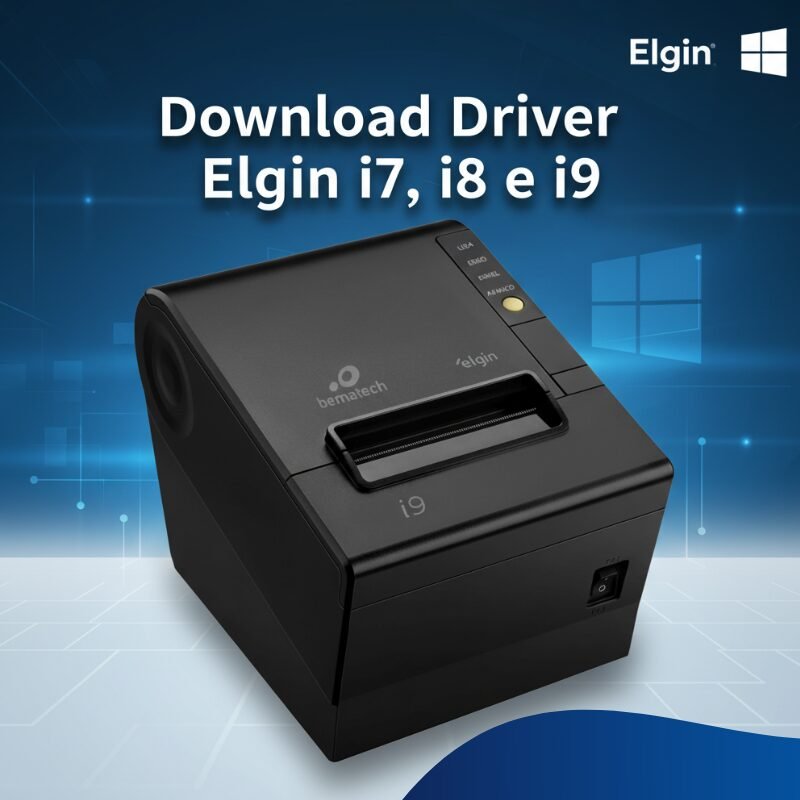
Garanta o perfeito funcionamento das suas impressoras térmicas Elgin i7, i8 e i9 com o pacote completo de drivers e utilitários. Modelos essenciais para a automação comercial, seu desempenho depende da comunicação correta com o sistema de Ponto de Venda (PDV). Nesta página, você encontra o link de download direto e seguro para a versão mais recente, além de um guia passo a passo para uma instalação sem complicações.
Índice
- Introdução
- O que são os Drivers e o Utilitário Elgin?
- Funcionalidades principais
- Como baixar e instalar
- Vantagens e diferenciais
- Perguntas frequentes
- Conclusão
O que são os Drivers e o Utilitário Elgin?
Os drivers são os componentes de software responsáveis por traduzir os comandos do seu computador para a impressora. Sem eles, o sistema operacional (Windows) não consegue reconhecer ou utilizar o equipamento. O pacote de instalação da Elgin inclui tanto os drivers de impressão quanto o Elgin Utility, uma ferramenta indispensável para realizar configurações avançadas, como definir um endereço IP para uso em rede, fazer testes e diagnósticos.
Este instalador é projetado para ser compatível com toda a linha de impressoras térmicas não fiscais da Elgin, incluindo os populares modelos i7, i8 e i9.
Funcionalidades principais
Ao instalar o pacote completo, você habilita todas as funcionalidades do seu equipamento:
- Instalação unificada: O assistente de instalação permite escolher o modelo exato (i7, i8 ou i9) e a porta de comunicação (USB, Serial ou Rede) de forma simples.
- Configuração de rede (IP): Através do Elgin Utility, é possível configurar a impressora para operar em uma rede local, ideal para cozinhas, bares e múltiplos caixas.
- Diagnóstico e testes: A ferramenta utilitária permite imprimir páginas de teste, verificar o status da comunicação e ajustar parâmetros de impressão.
- Compatibilidade total: Drivers otimizados para as principais versões do Windows, garantindo integração com os maiores softwares de PDV do mercado.
- Gestão de recursos: Assegura o funcionamento correto da guilhotina para corte automático de papel, um recurso chave dos modelos i8 e i9.
- Suporte a múltiplas conexões: O mesmo instalador oferece suporte para instalação via USB, Serial (RS232) e Ethernet (Rede).
Como baixar e instalar
Siga este guia simples para ter sua impressora funcionando em poucos minutos.
- Faça o download do arquivo: Clique no botão de download disponível logo abaixo para baixar o pacote de instalação completo.
- [BOTÃO DE DOWNLOAD: Driver Elgin i7/i8/i9 para Windows]
- Execute o instalador: Após o download ser concluído, abra o arquivo executável (.exe). Você precisará de permissões de administrador.
- Siga as instruções: Aceite os termos de licença e siga as instruções do assistente de instalação.
- Selecione o modelo e a porta: Em uma das etapas, o programa pedirá que você selecione o modelo exato da sua impressora (Elgin i7, i8 ou i9) e a porta na qual ela está conectada (ex: USB001 para USB ou o IP para rede).
- Conclua e verifique: Ao final do processo, a impressora será instalada. Para confirmar, vá em “Painel de Controle” > “Dispositivos e Impressoras” no seu Windows e verifique se o ícone da Elgin apareceu.
Vantagens e diferenciais
- Download Direto e Verificado: Oferecemos o link direto para o instalador oficial, poupando seu tempo de busca e garantindo um arquivo seguro e livre de ameaças.
- Instalador tudo-em-um: O mesmo arquivo contém os drivers para múltiplos modelos e o software utilitário, simplificando a manutenção.
- Gratuito e oficial: Você não paga nada pelo software, que é desenvolvido e mantido pela própria Elgin para garantir a máxima compatibilidade.
- Facilidade para técnicos: Simplifica o trabalho de técnicos de automação que atendem clientes com diferentes modelos da linha “i” da Elgin.
- Flexibilidade de configuração: Permite que a impressora se adapte a qualquer cenário de varejo, desde um único caixa com conexão USB até uma operação complexa em rede.
Perguntas Frequentes (FAQ)
1. Onde posso baixar os drivers para as impressoras Elgin i7, i8 e i9?
Você pode baixar o pacote completo de drivers e utilitários diretamente nesta página. Disponibilizamos um link seguro e verificado para sua conveniência.
2. Este driver funciona para os três modelos (i7, i8 e i9)?
Sim, o instalador oficial da Elgin é unificado. Durante o processo de instalação, você poderá selecionar o modelo específico do seu equipamento.
3. Como faço para instalar a impressora em rede?
Após instalar o driver, utilize o “Elgin Utility” (incluso no pacote) para encontrar a impressora na rede e atribuir um endereço IP fixo a ela. Depois, basta adicionar a impressora no Windows usando a porta TCP/IP criada.
4. A impressora não está funcionando após a instalação. O que fazer?
Primeiro, verifique se os cabos (energia e USB/rede) estão bem conectados. Reinicie o computador e a impressora. Se não resolver, desinstale o driver, reinicie novamente e siga nosso guia de instalação mais uma vez, garantindo que a porta correta foi selecionada.
5. O driver é compatível com Windows 10 e Windows 11?
Sim, os drivers fornecidos pela Elgin são desenvolvidos para serem compatíveis com as versões mais recentes do sistema operacional Windows, incluindo o Windows 10 e 11.
Conclusão
Ter os drivers corretos e atualizados é o primeiro passo para uma operação de automação comercial sem falhas. Com o nosso link de download direto e o guia passo a passo, a instalação das impressoras Elgin i7, i8 e i9 se torna uma tarefa rápida e segura, permitindo que você foque no que realmente importa: o seu negócio.
👉 Clique no botão de download no corpo do artigo e garanta a máxima performance da sua impressora Elgin agora mesmo.